Met de instelling Tafels komt de mPos echt tot zijn recht. Er zijn een paar stappen nodig om tafels toe te voegen en te beheren.
Onthoud: Gebruik je al een POS waarbij Tafels is ingeschakeld? Dan hoef je alleen de functie te activeren in de app-instellingen van je mPOS. Je bestaande tafelinstellingen worden dan automatisch overgenomen en zichtbaar op je mPOS.
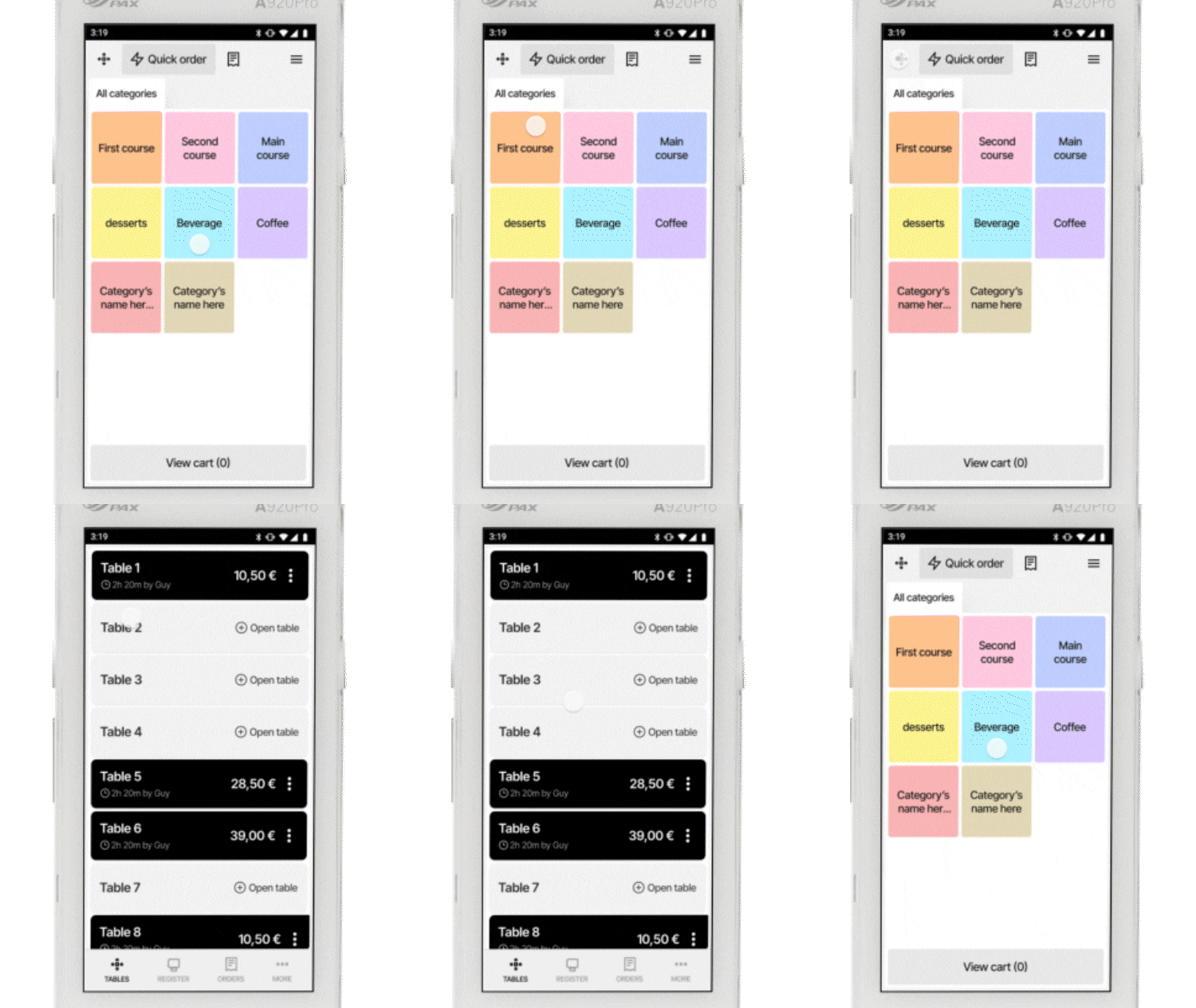
Tafels inschakelen op je mPOS
- Open de app-instellingen via het hamburgermenu rechtsboven op het hoofdscherm
- Zoe de Tafels instelling en schakel deze in
- Er verschijnt nu een nieuw tabblad Tafels linksboven op het startscherm van je mPOS
Tafels toevoegen en beheren
- Log in op het Flatly klantportaal Log in to the Flatpay customer portal
Als dit de eerste keer is dat je inlogt, heb je van ons een email ontvangen met je inloggegevens - Ga naar POS in het portaal en druk op "Tafels"
- Druk op "Acties" en kies "tafels toevoegen"
Voer de naam en het aantal zitplaatsen in - De tafel is nu toegevoegd
Tafels bijwerken met nieuwe tafelinstellingen
Nadat de tafels zijn ingesteld in het klantportaal, moet je deze synchroniseren met je mPOS. Dit zorgt ervoor dat je personeel toegang heeft tot de huidige tafel indeling.
- Ga naar app instellingen en druk op "Vernieuwen"
- Je mPOS is nu gesynchroniseerd met het portaal
Tafels gebruiken voor bestellingen
Het tafel overzicht is zichtbaar op je mPOS startscherm en je kunt nu producten toevoegen per tafel. Wanneer de tafel wil afrekenen, druk op Winkelwagen bekijken. Kies de betaalmethode en rond de bestelling af.
Was dit artikel nuttig?
Dat is fantastisch!
Hartelijk dank voor uw beoordeling
Sorry dat we u niet konden helpen
Hartelijk dank voor uw beoordeling
Feedback verzonden
We stellen uw moeite op prijs en zullen proberen het artikel te verbeteren